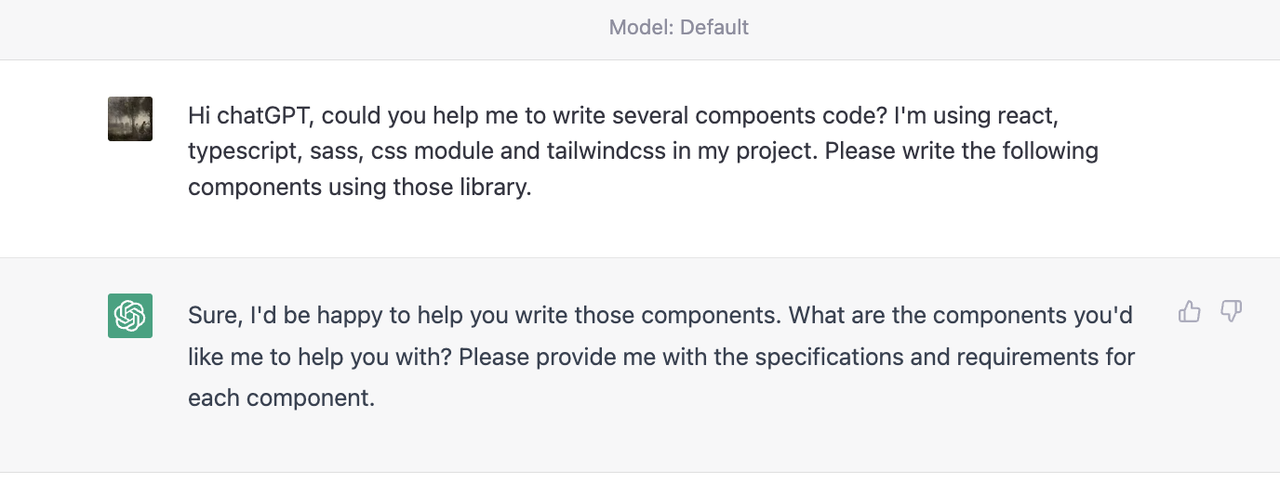
 如你所见,chatGPT 很乐意帮助我们写代码。让我们开始吧!从第三层(最小的部分)开始到第一层。
第三层:
1. ``
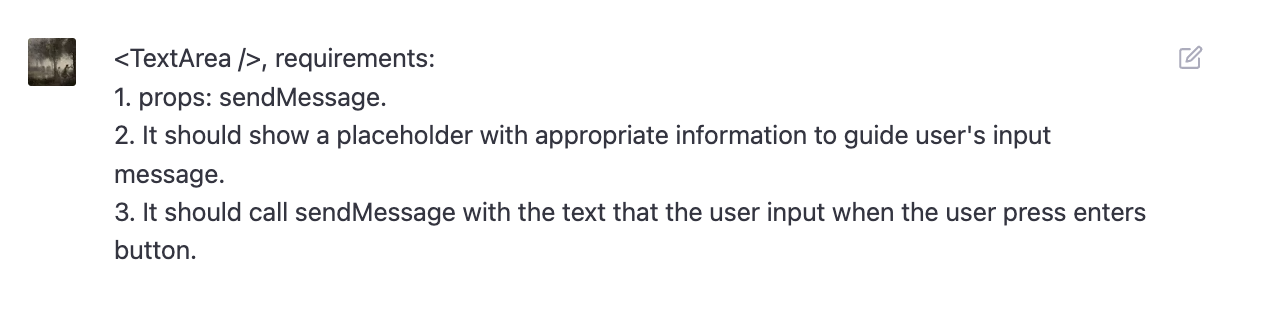
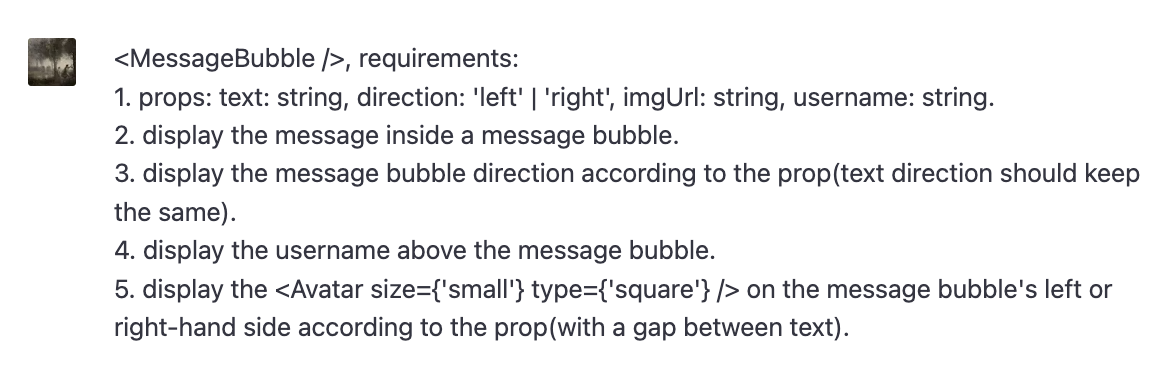
让我把需求描述给 chatGPT:
如你所见,chatGPT 很乐意帮助我们写代码。让我们开始吧!从第三层(最小的部分)开始到第一层。
第三层:
1. ``
让我把需求描述给 chatGPT:
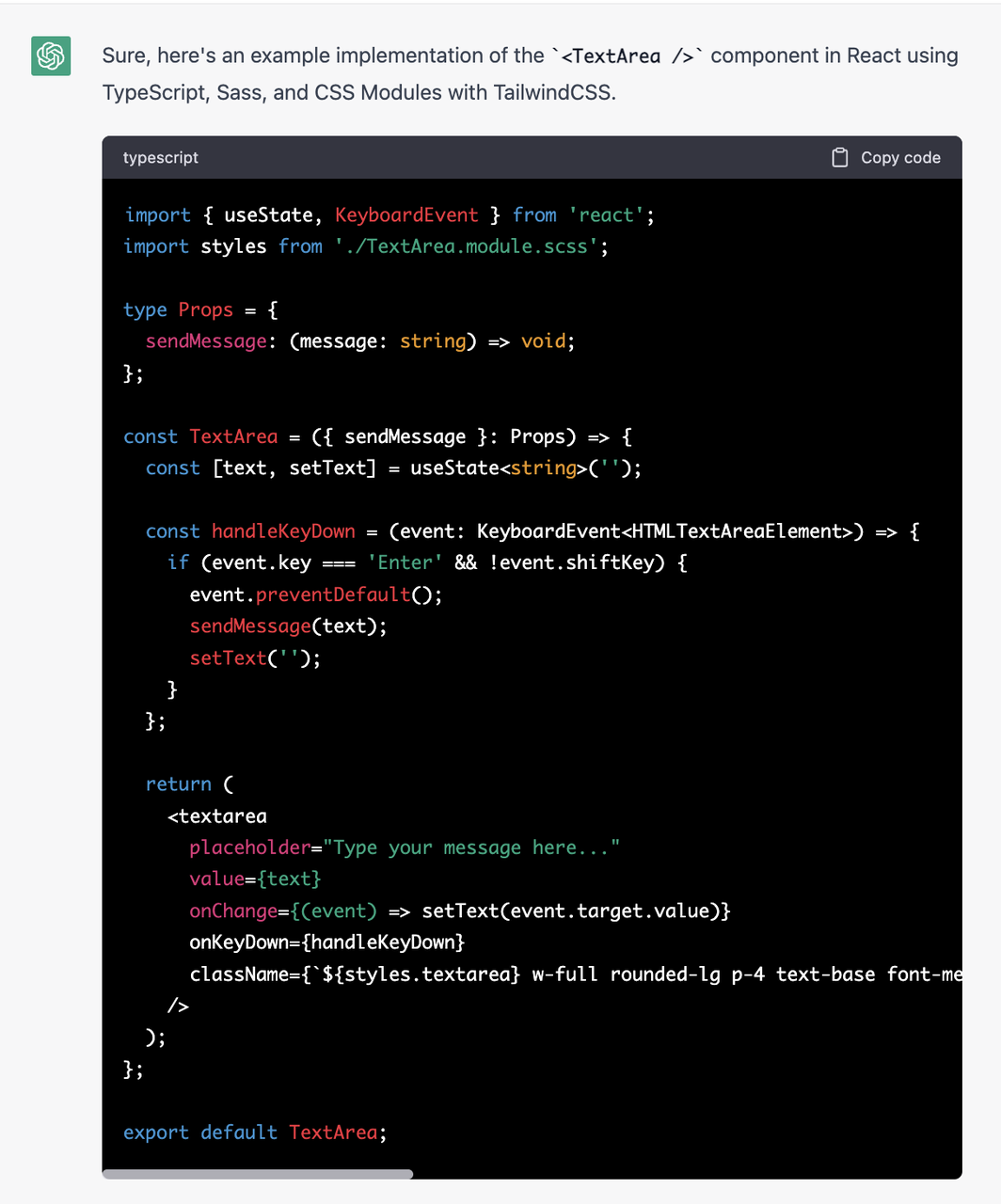
 这是 chatGPT 给我返回的内容:
 这是代码的效果:
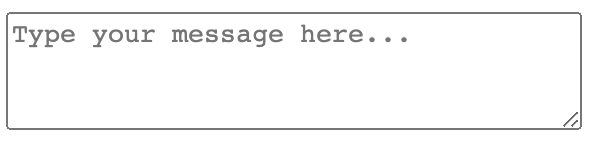 看起来不错,我唯一想改的是让文本区域无法调整大小。这很简单,我就自己来做了。你当然也可以让 chatGPT 来做。
2. `
看起来不错,我唯一想改的是让文本区域无法调整大小。这很简单,我就自己来做了。你当然也可以让 chatGPT 来做。
2. `
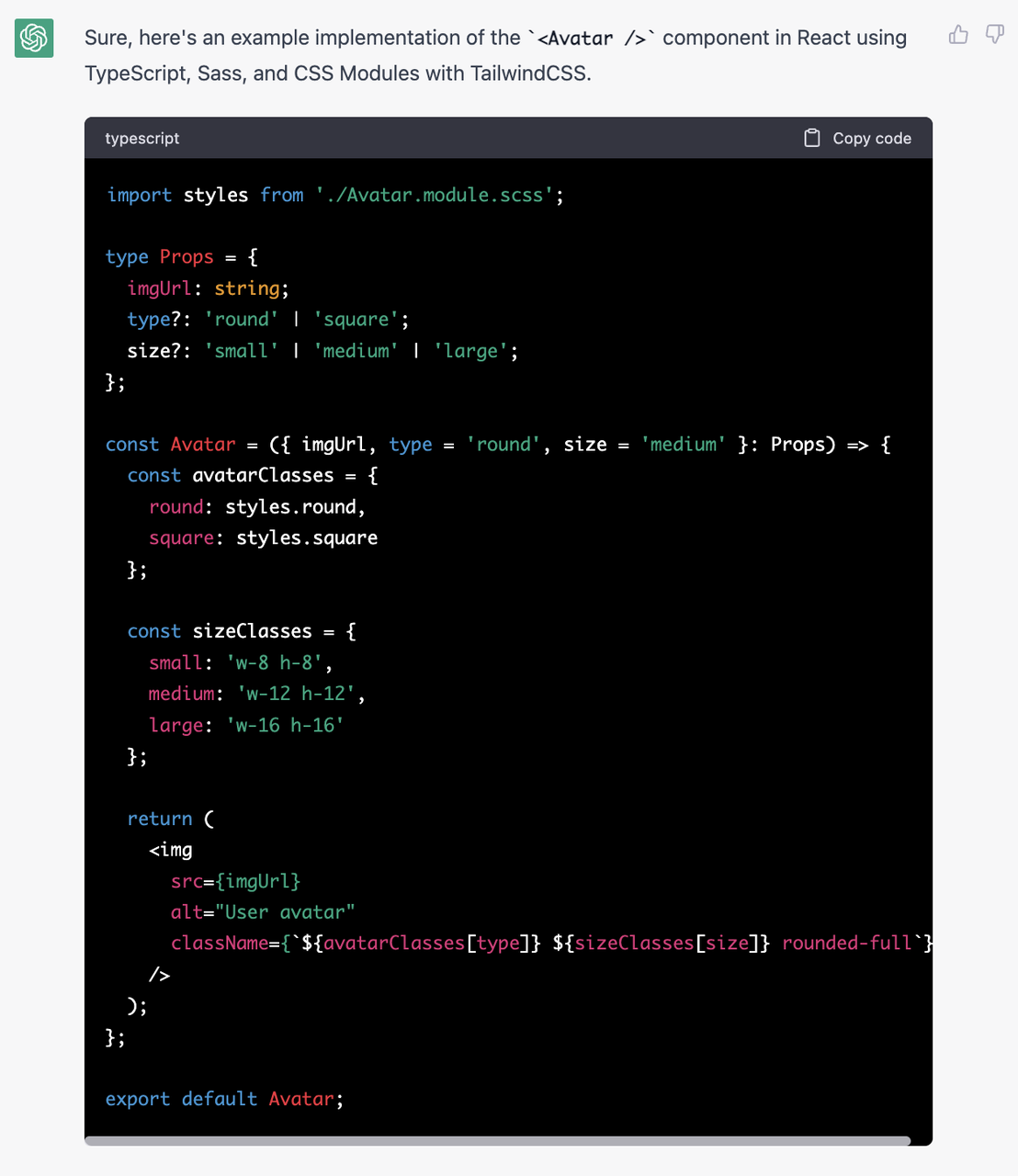 如你所见,它为我生成了非常周到的代码,很多细节是我在需求中没有指定的!但我们可以在不输入任何代码的情况下将代码提升到更高的水平。我们只需告诉 chatGPT 这样做即可。让我来展示一下(这里只是演示如何让 chatGPT 改进代码,一些代码是不必要的哈):
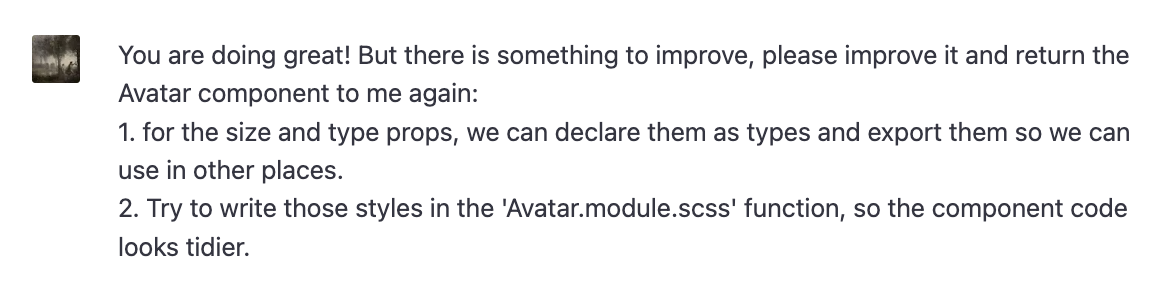 看看这些代码,我觉得它们相当不错!你觉得呢?
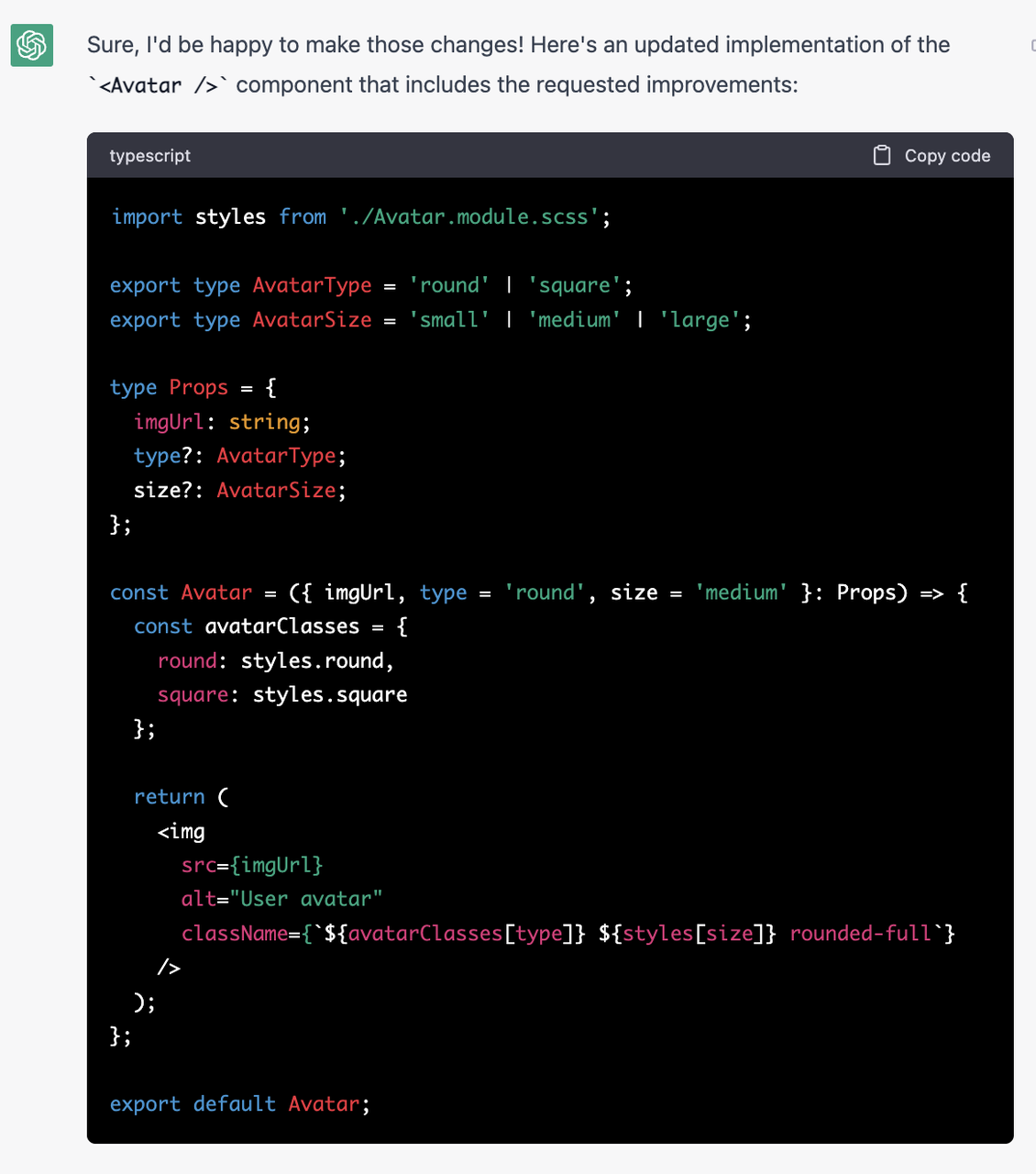
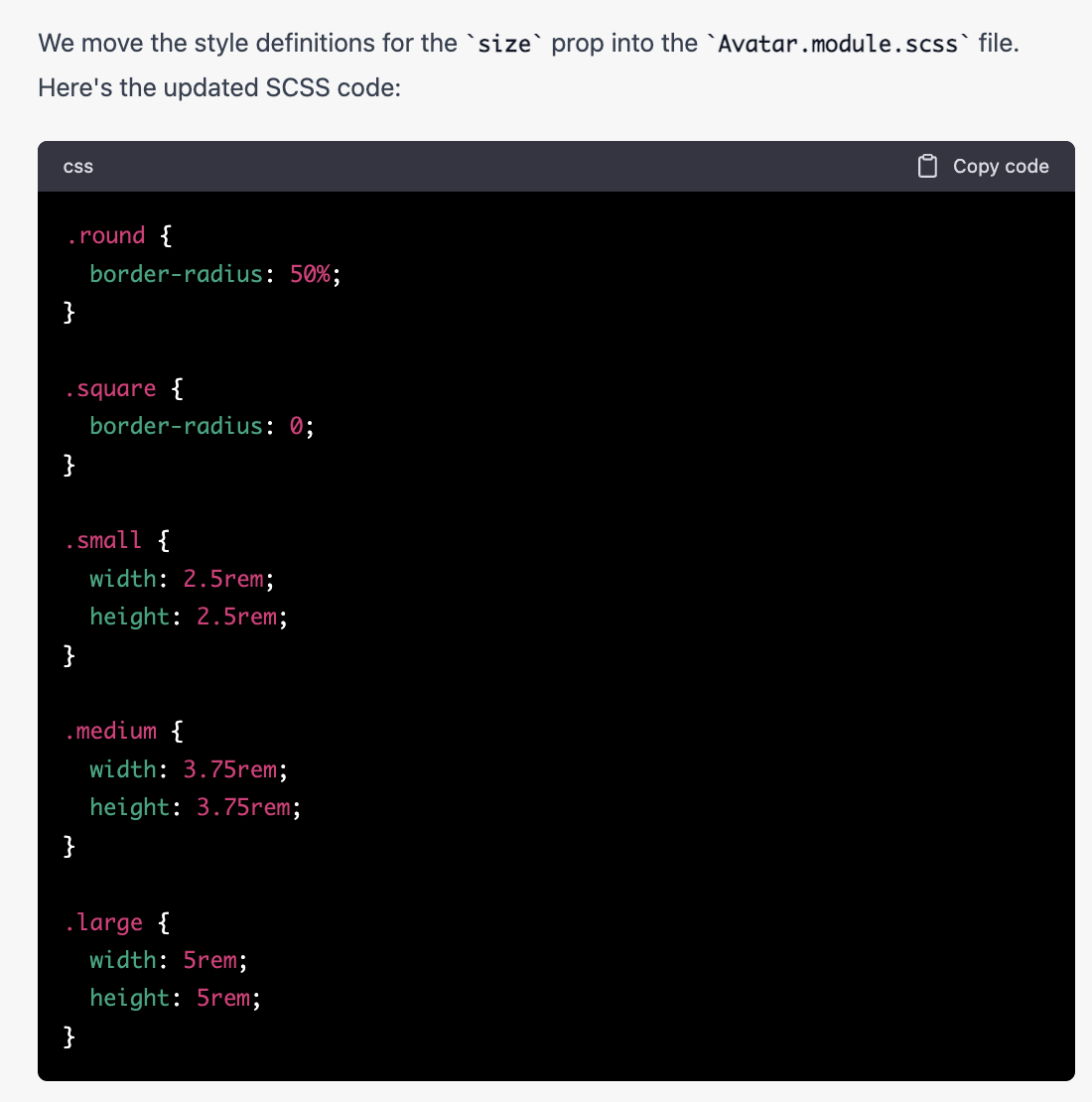 结果是这样的,
 3. `
3. ` ChatGPT 返回了这个:
```tsx
// MessageBubble.tsx
import React, { FC } from "react";
import styles from "./MessageBubble.module.scss";
import Avatar, { AvatarSize, AvatarType } from "../Avatar";
type Props = {
text: string;
direction: "left" | "right";
imgUrl?: string;
username?: string;
avatarSize?: AvatarSize;
avatarType?: AvatarType;
};
const MessageBubble: FC
ChatGPT 返回了这个:
```tsx
// MessageBubble.tsx
import React, { FC } from "react";
import styles from "./MessageBubble.module.scss";
import Avatar, { AvatarSize, AvatarType } from "../Avatar";
type Props = {
text: string;
direction: "left" | "right";
imgUrl?: string;
username?: string;
avatarSize?: AvatarSize;
avatarType?: AvatarType;
};
const MessageBubble: FC
{imgUrl && (
);
};
export default MessageBubble;
```
```scss
// MessageBubble.module.scss
.messageBubble {
display: flex;
align-items: center;
.contentWrapper {
display: inline-block;
max-width: 80%;
margin: 0.5rem;
padding: 0.75rem;
border-radius: 1rem;
box-shadow: 0 1px 2px 0 rgba(0, 0, 0, 0.05), 0 2px 6px 0 rgba(0, 0, 0, 0.05);
background-color: #fff;
}
}
.left {
justify-content: flex-start;
}
.right {
flex-direction: row-reverse;
.username {
display: flex;
justify-content: flex-end;
}
}
.avatarWrapper {
margin-top: 0.5rem;
margin-right: 0.5rem;
}
.username {
font-size: 0.75rem;
font-weight: 600;
color: #999;
margin-bottom: 0.25rem;
}
.messageText {
font-size: 1rem;
font-weight: 400;
line-height: 1.5;
color: #333;
}
```
{username &&
{username}
}
{text}
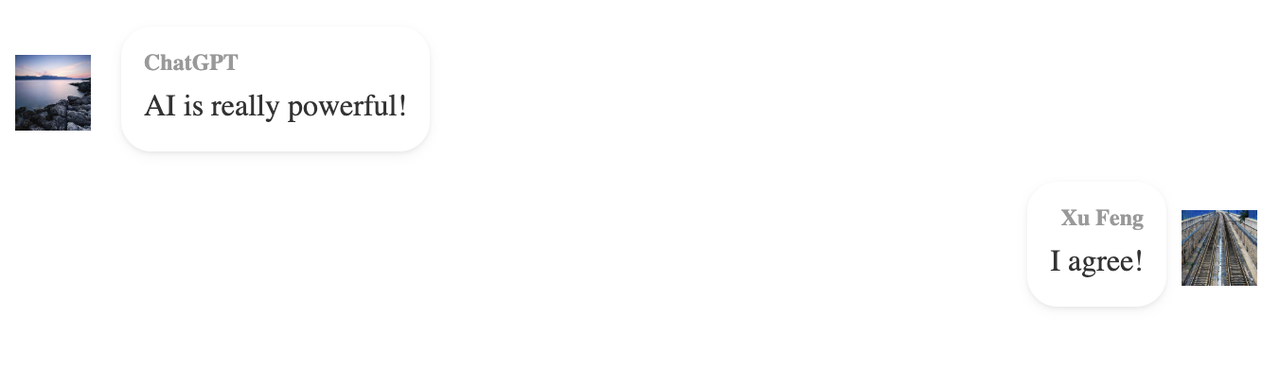 结果还不错,除了一些需要适配的样式问题。大部分代码都不需要修改。
第二层:
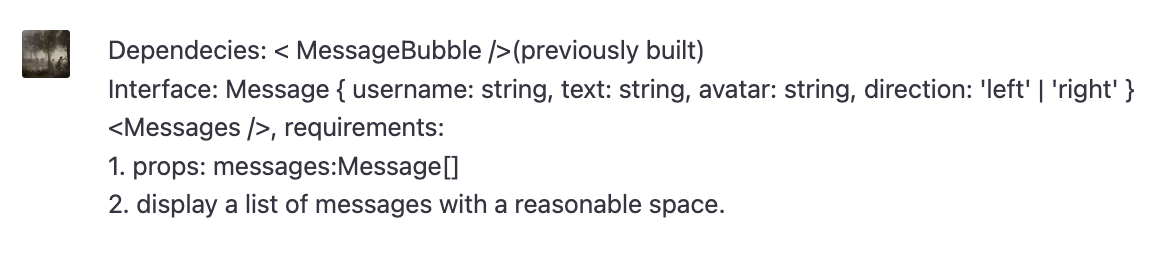
从第二层开始,我们需要做的是组合 chatGPT 之前构建的组件。让我们告诉 chatGPT 这样做。
1. `
结果还不错,除了一些需要适配的样式问题。大部分代码都不需要修改。
第二层:
从第二层开始,我们需要做的是组合 chatGPT 之前构建的组件。让我们告诉 chatGPT 这样做。
1. ` ```tsx
// Messages.tsx
import { FC } from 'react';
import styles from './Messages.module.scss';
import MessageBubble from '../MessageBubble';
import { Message } from './types';
type Props = {
messages: Message[];
};
const Messages: FC
```tsx
// Messages.tsx
import { FC } from 'react';
import styles from './Messages.module.scss';
import MessageBubble from '../MessageBubble';
import { Message } from './types';
type Props = {
messages: Message[];
};
const Messages: FC
{messages.map((message, index) => (
);
};
export default Messages;
```
```scss
// Messages.module.scss
.messagesWrapper {
display: flex;
flex-direction: column;
align-items: flex-start;
margin-top: 1rem;
margin-bottom: 1rem;
}
```
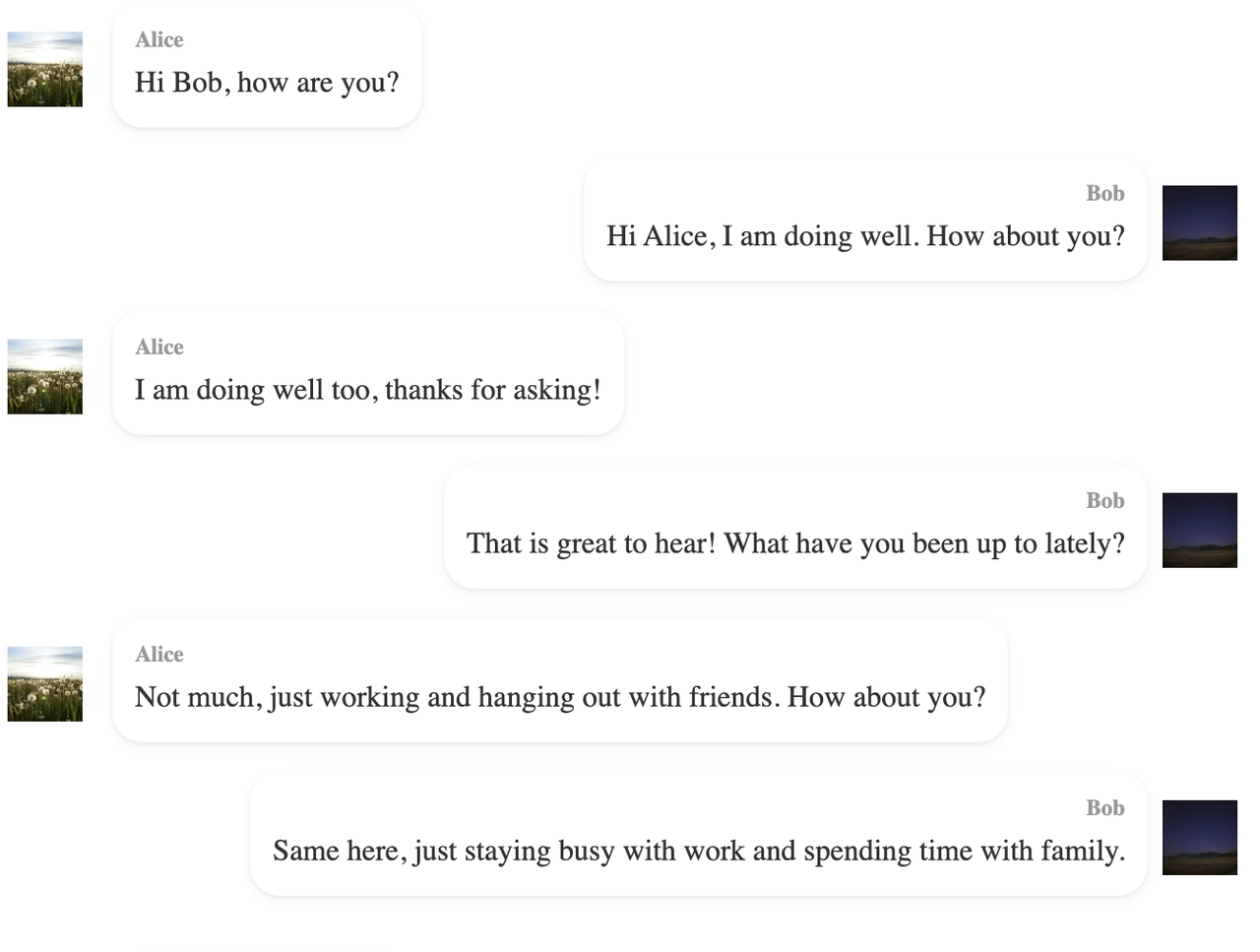 看起来相当不错~
第一层:
1. `
看起来相当不错~
第一层:
1. `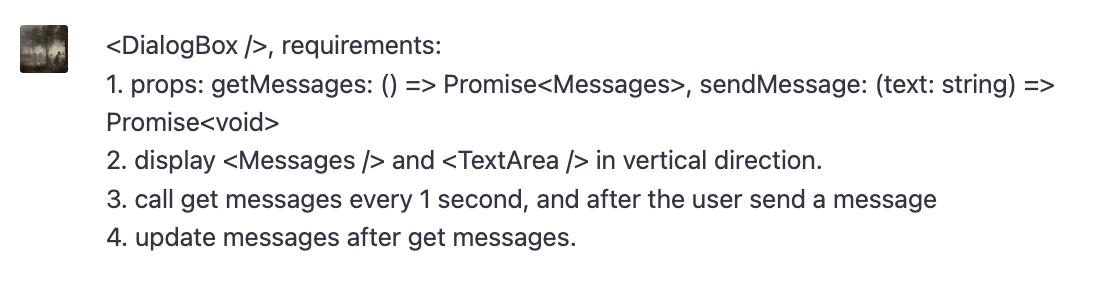 ```tsx
// Dialogbox.tsx
import { FC, useState, useEffect } from 'react';
import styles from './DialogBox.module.scss';
import Messages from './Messages';
import TextArea from './TextArea';
import { Message } from './types';
type Props = {
getMessages: () => Promise
```tsx
// Dialogbox.tsx
import { FC, useState, useEffect } from 'react';
import styles from './DialogBox.module.scss';
import Messages from './Messages';
import TextArea from './TextArea';
import { Message } from './types';
type Props = {
getMessages: () => Promise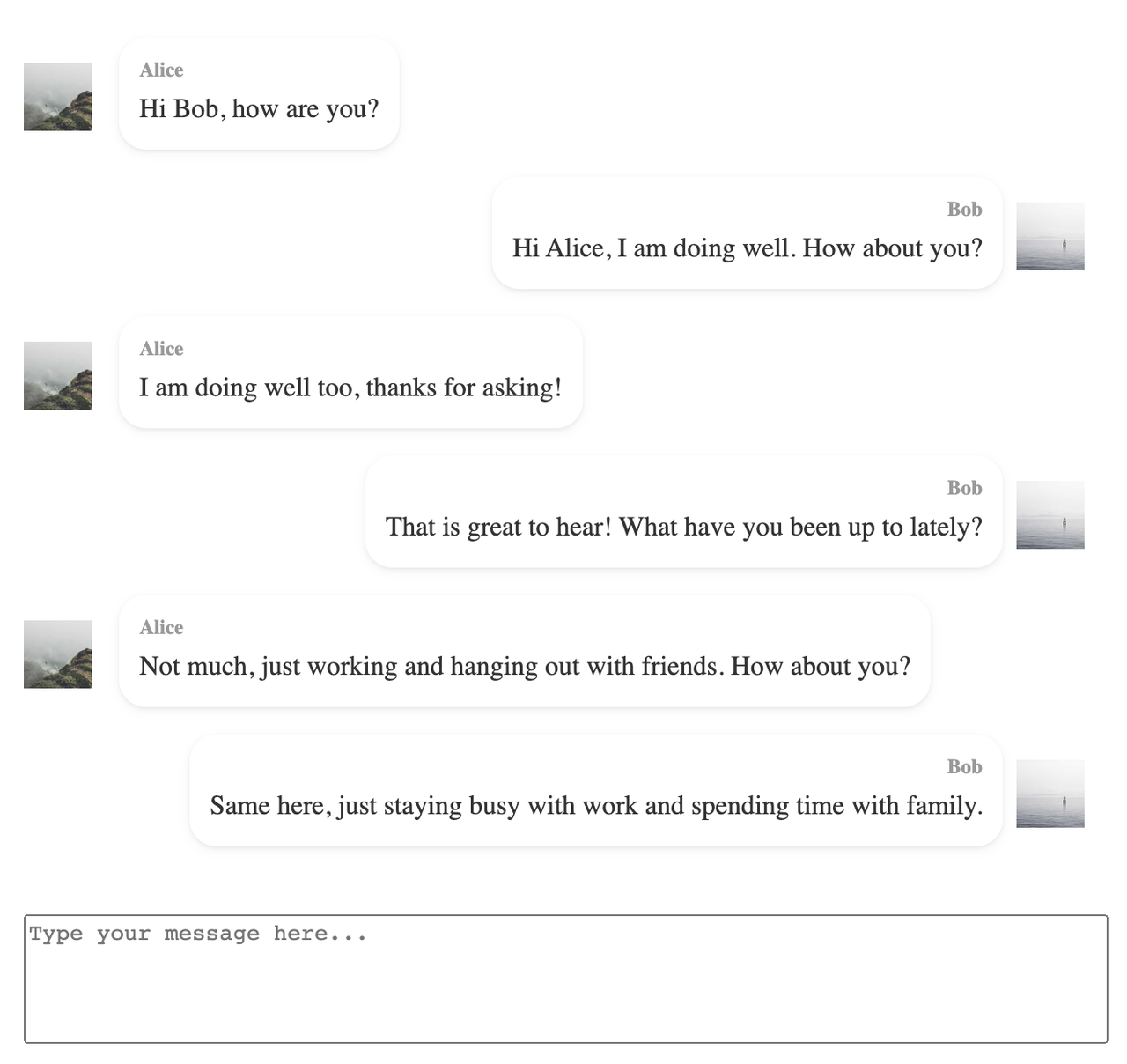 如你所见,大多数时候我并不在写代码,而是设计组件并告诉 chatGPT 它是什么。ChatGPT 会给我一个相当令人满意的结果。经过简单的代码审查,开发就完成了。关键在于将大问题拆分成小问题,这样我们就可以清楚地描述它们,chatGPT 也更容易理解。我们可以用这种方法来构建一些大型系统,这是完全可行的。